
ブラザープリント サービス プラグイン
-
4.3
- 無料 価格
- 仕事効率化 カテゴリ
- Brother Industries, Ltd. 開発者
-
名前ブラザープリント サービス プラグイン
-
価格無料
-
カテゴリ仕事効率化
-
評価4.3
-
開発者Brother Industries, Ltd.
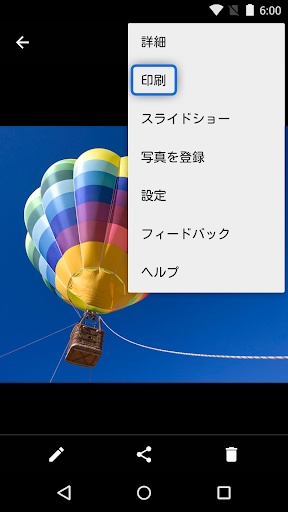
Brotherプリントサービスプラグインをインストールすれば、Androidアプリケーションのメニューにある印刷ボタンから、簡単に無線LAN内にあるBrotherのプリンターや複合機で印刷ができるようになります。対応OSは「Android 5.0 以降」です。対応アプリケーション(2015年3月現在)は以下をご覧ください。
・Chromeブラウザ
・Gmail
・フォト
・Googleスプレッドシート
・Googleスライド
・Googleドキュメント
・Googleドライブ
利用可能な印刷設定は以下のものになります。(利用できる設定は機種によって異なります。
・部数
・用紙サイズ
・カラー/モノクロ
・印刷方向
・用紙種類
・画質
・レイアウト
・両面印刷
・ふちなし
なお、Brotherプリントサービスプラグインをインストールしましたら、以下のいずれかの方法で機能を有効にしてください。
・インストール直後に表示される通知領域のアイコンをタップし、その後表示される設定画面でBrotherプリントサービスプラグインの機能を有効にする。
・Android端末の設定内にある「印刷」をタップし、「Brotherプリントサービスプラグイン」を選択、その後表示される設定画面で機能を有効にする。
対応機種に関しては弊社ホームページをご覧ください。
*メールアドレス「[email protected]」に頂いた問い合わせに対しての回答は行っておりません。頂いた情報はアプリケーションの改善に役立たせていただきます。


この質問は一番聞かれる質問です。そして、公式のGoogle Playストア以外からアプリをダウンロードする場合、この手続きはもっと複雑になるかもしれません。そのために、私たちは本サイトからダウンロードしたアプリのインストール方法について詳しくまとめました。このチュートリアルには詳細な操作方法はもちろん、役立つ写真も付きます。使い方は簡単で詳細なので、初心者でもすぐ操作できます。
本サイトからダウンロードされたアプリの安全性について心配するお方はたくさんいます。そして、私たちは本サイトからダウンロードされたアプリの安全性を保証できます。本サイトから提供するすべてのアプリはあなたのスマホのハードウェアやプライバシーに害を及ぼす可能性が一切ありません。ぜひ安心してください。
もちろんです。本サイトから提供するすべてのアプリは、100%無料でダウンロードできます。さらに、わざわざアカウントを作成する必要はありません。ダウンロードボタンをクリックするだけで完了です。
最近、さまざまな理由でログインできませんというメールをたくさん届きました。このような質問を答える前に、どのアカウントを参照しているかを知る必要があります。例えば、FacebookアカウントやYoutubeアカウントなど、アプリのアカウントについて話している場合、実にお手伝いことはできません。対応のカスタマーサービスに助けを求めるほうがおすすめです。
この質問は基本的に前の質問と非常に似ています。サードパーティアプリのサブスクリプションをキャンセルする場合は、カスタマーサービスにお問い合わせください。
この質問もサードパーティアプリのサブスクリプションをキャンセルする場合は、カスタマーサービスにお問い合わせください。私たちに助けを求めても、彼らに連絡する方法を提供する以外の方法もありません。 本サイトから退金を希望する場合には、我々のサービスが100%無料であることを再度指摘する必要があります。


