
画面のロックと通知iOS 14
-
4.4
- 無料 価格
- カスタマイズ カテゴリ
- LuuTinh Developer 開発者
-
名前画面のロックと通知iOS 14
-
価格無料
-
カテゴリカスタマイズ
-
評価4.4
-
開発者LuuTinh Developer
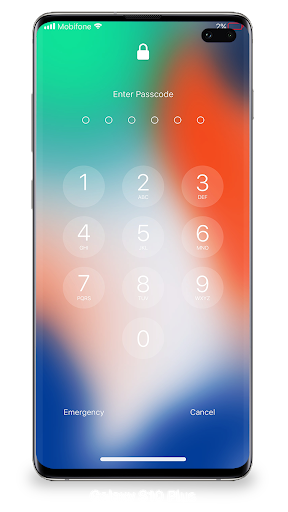
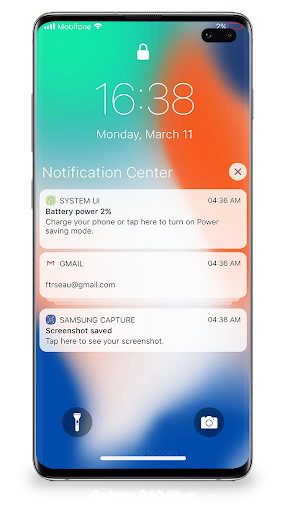
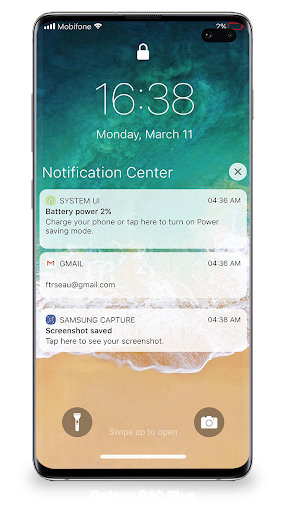
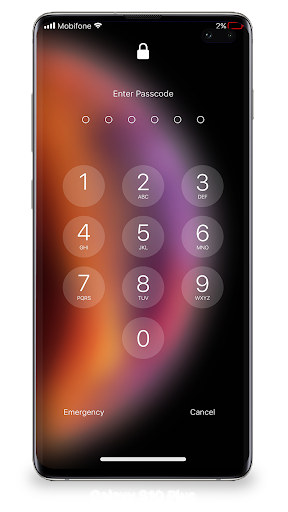
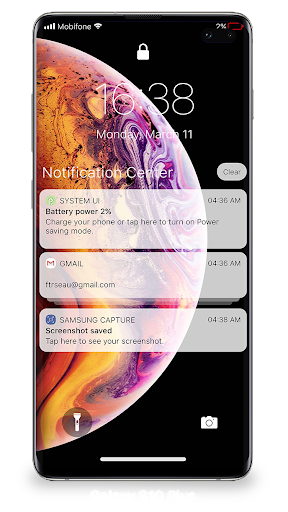
「画面のロックと通知iOS」でロック画面から開く。また、電話機の電源を入れると、ロック画面から最近の通知をすぐに確認できます。特定のアプリに関するアラートを管理することもでき、スマホがもっと便利に使えます。データを保護するために、携帯電話にパスコードを設定してください。すぐダウンロード!
Lock Screenからこれらのことをすることもできます。
- そのアプリのためにそれらのすべてを表示するには、単一の通知または通知のグループをタップします。
- 通知を管理、表示、または消去するには、通知を左にスワイプします。
- 特定のアプリに関するアラートを管理します。
デバイスのパスコードを設定、使用、および変更する方法を学びます。
パスコードを設定する
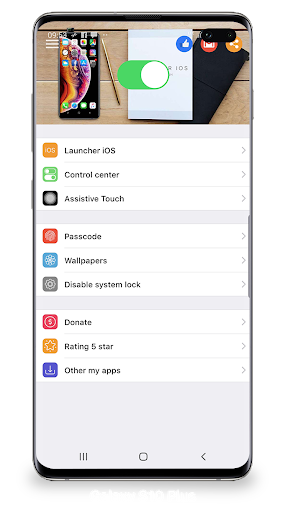
- 携帯電話で、[画面のロックと通知]を開きます。
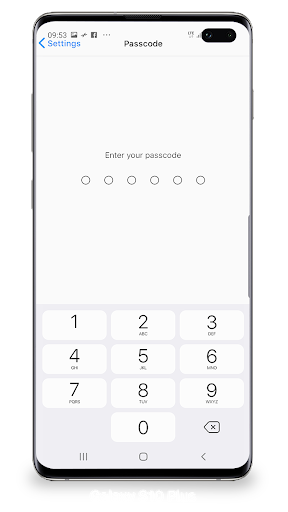
- [パスコード]オプションをタップします。
- パスコードを有効にして6桁のパスコードを入力します。
- 確認のためにもう一度パスコードを入力して有効にします。
アプリケーションを最も完璧に機能させるため。以下のような特別な許可を与える必要があります。
- カメラ:携帯電話でカメラを開きます。
- READ_PHONE_STATE:通話中にロック画面をオフにします。
- 通知アクセス:お使いの携帯電話に通知を受け取るために。
- READ / WRITE_EXTERNAL_STORAGE:もっと壁紙をダウンロードします。
- 画面上に描画:すべてのアプリでロック画面と通知を表示します。

この質問は一番聞かれる質問です。そして、公式のGoogle Playストア以外からアプリをダウンロードする場合、この手続きはもっと複雑になるかもしれません。そのために、私たちは本サイトからダウンロードしたアプリのインストール方法について詳しくまとめました。このチュートリアルには詳細な操作方法はもちろん、役立つ写真も付きます。使い方は簡単で詳細なので、初心者でもすぐ操作できます。
本サイトからダウンロードされたアプリの安全性について心配するお方はたくさんいます。そして、私たちは本サイトからダウンロードされたアプリの安全性を保証できます。本サイトから提供するすべてのアプリはあなたのスマホのハードウェアやプライバシーに害を及ぼす可能性が一切ありません。ぜひ安心してください。
もちろんです。本サイトから提供するすべてのアプリは、100%無料でダウンロードできます。さらに、わざわざアカウントを作成する必要はありません。ダウンロードボタンをクリックするだけで完了です。
最近、さまざまな理由でログインできませんというメールをたくさん届きました。このような質問を答える前に、どのアカウントを参照しているかを知る必要があります。例えば、FacebookアカウントやYoutubeアカウントなど、アプリのアカウントについて話している場合、実にお手伝いことはできません。対応のカスタマーサービスに助けを求めるほうがおすすめです。
この質問は基本的に前の質問と非常に似ています。サードパーティアプリのサブスクリプションをキャンセルする場合は、カスタマーサービスにお問い合わせください。
この質問もサードパーティアプリのサブスクリプションをキャンセルする場合は、カスタマーサービスにお問い合わせください。私たちに助けを求めても、彼らに連絡する方法を提供する以外の方法もありません。 本サイトから退金を希望する場合には、我々のサービスが100%無料であることを再度指摘する必要があります。


