アルテ日本語入力キーボード
-
4.2
- 無料 価格
- ツール カテゴリ
- Umineko Design 開発者
-
名前アルテ日本語入力キーボード
-
価格無料
-
カテゴリツール
-
評価4.2
-
開発者Umineko Design
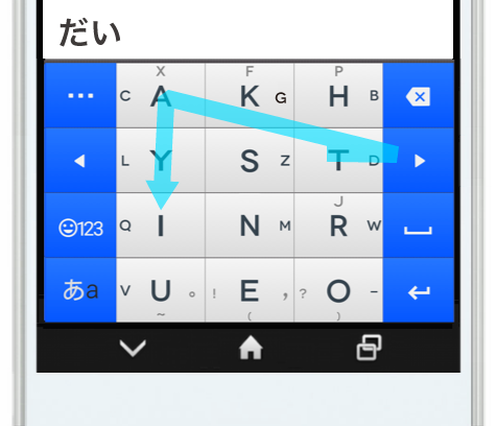
アルテ日本語入力キーボードは、フリック入力を進化させた「ターンフリック入力」と、12個のキーでローマ字入力できる「アルテローマ字入力」の、2つの革新的な入力方式を搭載していることが特徴です。さらに「ターンフリック入力」は設定を変えることでWindows10に新搭載の「カーブフリック」と同じ入力パターンにすることも可能です。一般的なフリック入力やQWERTY配列のローマ字入力も備えています。
【アルテ日本語入力キーボードの特徴】
メディア掲載
・アルテ on Mozc 日本語入力キーボード - Gigazine
http://gigazine.net/news/20170311-arte-on-mozc/
・←↓→←で「ぎょう」に!ターンフリックで激速入力を目指せ
https://www.goodspress.jp/news/87445/2/
・革命的なキーボードアプリあらわる!
http://wepli-dot2.hatenablog.com/entry/keyboard-app-arte
・フリック入力より快適?「次の選択肢」の実力
http://toyokeizai.net/articles/-/109753?page=2
「ターンフリック入力」はフリックが得意な人向け。
タッチを離すことなく、濁音や半濁音・ 拗音や拗長音を入力できます。
ターンフリックの詳細はこちらをご覧ください
解説動画
https://youtu.be/u1keU2hmwAU
解説サイト
http://www.keyboard-arte.com/arte-on-mozc-1
普通のフリック入力もできます
普通のフリック+トリムフリック(濁点)もお勧めです。
もしターンフリックに馴染めなかった場合、普通のフリック入力にトリムフリックを濁音入力に設定してご利用いただく方法もお勧めです。詳しくは設定画面の「《最初にお読みください》アプリの解説」の「・トリムフリックについて」を開いていただき「設定変更による濁点入力」をご覧下さい。
「アルテローマ字入力」はフリック入力を越える速さと快適さでローマ字入力ができます。
解説動画
https://youtu.be/7EyUnMsoxUw
解説サイト
http://www.keyboard-arte.com
キーボードのレイアウト形式は、アルテローマ字入力、ケータイ(フリックやトグル および ターンフリック)・QWERTY・GODANの計4種類があります。
ローマ字入力キーボード「アルテローマ字入力・QWERTY・GODAN」には、日本語モードで入力した文字をアルファベットに変換する機能(例:あんdろいd⇒ Android )を搭載しています。
辞書のインポート
エクスポートした辞書ファイルの方を操作します
他のIMEからGoogleドライブなど外部ストレージにエクスポートしたあと、その辞書ファイルにタッチしますと、インポート可能なアプリの一覧が現れますので、そこからアルテのアイコンの「辞書ツール」を選択するとインポートできます。
5MBを越える長大な辞書ファイルではインポートできない場合がありますので、恐れ入りますが、その場合は辞書ファイルを分割してインポートをお願い申し上げます。
権限の設定にご注意ください
DropBox経由で辞書をインポートする場合など、Android6.0以上では権限の設定を次のようにオンにしてください。端末の設定画面の「アプリ」でアルテ日本語入力キーボードを選んでいただき、「許可」の項目を開いてストレージがOFFになっていましたら、ONに変えてご利用ください。
クラウド変換について
通常では変換候補に出てこない語句がありましたら、スペースキーを《長押し》することで、ネット上で変換する仕組みのGoogle API CGIにアクセスしてクラウド変換を行うことができます。クラウド変換した語句はユーザー辞書に登録されるので、次から通常の変換候補にでてくるようになります。
【権限について】
「画像/メディア/ファイル」へのアクセス権限は辞書のインポート・エクスポートでDropbox等のストレージを使用する場合のみに用い、それ以外での「画像/メディア/ファイル」へのアクセスは行いません。
「位置情報」へのアクセス権限は、学生特典の無償化を認証する操作時のみ使用し、それ以外での使用はありません。
(学生特典は、大学・短大・高専・高校を対象にプラグインの購入のなしに機能制限を解除して全機能をご利用いただける仕組です。詳しくはアルテの設定画面の「《最初にお読みください》アプリの解説」>「【学生特典】無償化のご案内」をご覧下さい。)
アルテでは下記以外では情報を外部に送信することはありません。
①クラウド変換の操作時に変換のために入力した仮名のGoogle CGI APIへの送信(クラウド変換は内蔵辞書にない語句を変換可能にするものです。)
②学生特典認証時の学校名と所在地情報の送信
(学生特典のご利用分布を把握するため認証操作時のみ上記情報を合同会社Umineko Designが取得することをご許可ください。認証操作をしなければ何も送信されません。またその他一切の情報を取得することはありません。)
学生特典:大学・短大・高専・高校を対象に、機能制限を解除して全機能をご利用いただけます。
上記の認証は、学校の所在地と本人の現在地を照合して行います。この認証の操作時に位置情報にアクセスしますが、位置情報へのアクセスは認証操作時のみ行い、それ以外で使用されることはありません。
Android6.0以降では、認証操作時に位置情報のアクセス許可を行うダイアログが出ます。それ以前に権限が取得されることはありません。認証が済んだ後は位置情報のアクセスをOFFにしても問題ありません。(端末の設定画面>アプリ>アルテ日本語入力キーボード>権限にてOFFにできます)
アルテ日本語入力キーボードはAndroid 4.0 (Ice Cream Sandwitch)以降を対象とします。