
ディスコード
-
4.9
- 無料 価格
- 通信 カテゴリ
- Discord Inc. 開発者
-
名前ディスコード
-
価格無料
-
カテゴリ通信
-
評価4.9
-
開発者Discord Inc.
おすすめポイント
・ゲーマー向けの無料ボイスチャットアプリとして、通話が利用できるほか、個人専用サーバーも開設できます。
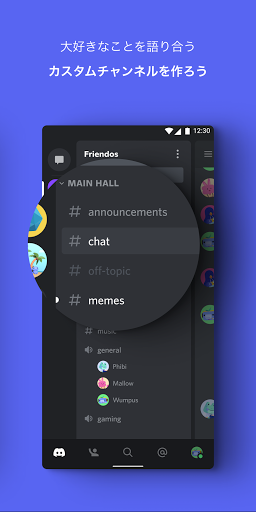
・大好きなことを語り合い、カスタムチャンネルが作れます。
・ゲーマーのオンライン状態と今何のゲームをプレイしているかを簡単にチェックできます。
紹介
Discord(ディスコード)は一つのボイスチャットツールとは言えますが、もっと具体的に言えば、これはゲーマー向けの特別設計されたクロスプラットフォーム・チャットアプリです。このアプリを利用して、誰でもサーバーを作成できます。さらに、これ以外に様々な機能があり、これらの機能を活用できたら、もっと楽しくてゲームを楽しめます。ぜひダウンロードしてお試しください。
特徴
・リアルタイムでの音声とテキストチャット
Discordは、ゲーマー同士やチームとのリアルタイムのコミュニケーションができます。さらにテキスト、音声、イメージ、動画など各種のメッセージのやりとりができます。
・グループチャット
グループを作成してメンバー全員とコミュニケーションできるほか、個々のメンバーにプライベートメッセージを送ることも可能です。
・ユーザーごとの特別設定
特定のユーザーに対して、ミュートをかけるなどグループに組み入れることなしに音声やテキストを表示させることができます。見知らぬ人とゲームをしているとき、この機能は大変便利です。
・複数のサーバー
一つのクライアントにおいて、複数のチャットを管理することが可能です。
・BGMを追加できる
コールの音声チャンネルにBGMを追加することが可能で、ボランティアが作成したボットでもBGMを追加できます。
使い方
・ アカウントの作成方法
まずはアプリをインストールして、起動します。「アカウント登録」の画面にユーザー名やメールアドレスやパスワードをそれぞれ入力してください。すると登録したメールアドレスに確認メールが届きます。このメールを開き「メールアドレスを確認する」のボタンをタップすると、アカウントの作成を完了です。
・ サーバーの作成方法
自分だけのサーバーを作成することも簡単です。まずはアプリを起動して、ホーム画面の左側にある「+」のアイコンをタップします。表示されるメニューから「新しいサーバーを作成」を選択します。すると、サーバーを作成するために「サーバー名」と「サーバーのアイコン画像」と「サーバーリージョン」との情報が必要です。以上の情報を入力した後、画面の上にある「新規作成」をタップすれば完了です。
・ 画面共有のやり方
Discordアプリを利用してビデオ通話をするとき、相手と画面共有できます。まずはビデオ通話の画面に入り、画面の下には三つボタンをそれぞれ紹介します。右から「音声オン/オフ」、「通話オン/オフ」、「画面共有オン/オフ」になります。通話の相手と画面共有をしたいとき、最後のボダンをタップすればできます。




この質問は一番聞かれる質問です。そして、公式のGoogle Playストア以外からアプリをダウンロードする場合、この手続きはもっと複雑になるかもしれません。そのために、私たちは本サイトからダウンロードしたアプリのインストール方法について詳しくまとめました。このチュートリアルには詳細な操作方法はもちろん、役立つ写真も付きます。使い方は簡単で詳細なので、初心者でもすぐ操作できます。
本サイトからダウンロードされたアプリの安全性について心配するお方はたくさんいます。そして、私たちは本サイトからダウンロードされたアプリの安全性を保証できます。本サイトから提供するすべてのアプリはあなたのスマホのハードウェアやプライバシーに害を及ぼす可能性が一切ありません。ぜひ安心してください。
もちろんです。本サイトから提供するすべてのアプリは、100%無料でダウンロードできます。さらに、わざわざアカウントを作成する必要はありません。ダウンロードボタンをクリックするだけで完了です。
最近、さまざまな理由でログインできませんというメールをたくさん届きました。このような質問を答える前に、どのアカウントを参照しているかを知る必要があります。例えば、FacebookアカウントやYoutubeアカウントなど、アプリのアカウントについて話している場合、実にお手伝いことはできません。対応のカスタマーサービスに助けを求めるほうがおすすめです。
この質問は基本的に前の質問と非常に似ています。サードパーティアプリのサブスクリプションをキャンセルする場合は、カスタマーサービスにお問い合わせください。
この質問もサードパーティアプリのサブスクリプションをキャンセルする場合は、カスタマーサービスにお問い合わせください。私たちに助けを求めても、彼らに連絡する方法を提供する以外の方法もありません。 本サイトから退金を希望する場合には、我々のサービスが100%無料であることを再度指摘する必要があります。


