
端末を探す
-
4.3
- 無料 価格
- ツール カテゴリ
- Google LLC 開発者
-
名前端末を探す
-
価格無料
-
カテゴリツール
-
評価4.3
-
開発者Google LLC
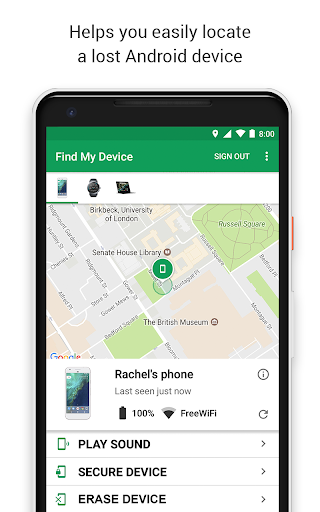
Find My Deviceは、紛失したAndroidデバイスを見つけるのに役立ち、検索プロセス中にそのデバイスの個人情報を安全に保ちます。デバイスの検索はAndroidデバイスマネージャーアプリの高度なバージョンであり、GoogleはAppleの「iPhoneの検索」機能に相当するAndroidとして「デバイスの検索」アプリをリリースしています。
これはAndroidデバイスマネージャーであるため、Androidユーザーのみが使用でき、Google Playストアまたは以下のダウンロードリンクからダウンロードできます。
デバイスの検索機能を有効にする
[デバイスの検索]機能を使用するには、電話の一部の設定が有効になっていることを確認する必要があります。
◆まず、少なくとも2台のAndroidデバイスにアプリをインストールする必要があります。そのため、1台が欠落している場合、別のデバイスで追跡できます。別のデバイスがない場合は、Webブラウザーから追跡できます。
◆次に、アプリが携帯電話のGPSにアクセスできるようにするには、Androidデバイスの位置情報機能をオンにする必要があります。
◆3番目に、携帯電話のGoogleセクションに移動し、「セキュリティ」オプションをタップしてから、「デバイスの検索」をタップします。
◆最後に、Find My Deviceの2つの機能、「リモートでこのデバイスを見つける」と「Allow remote lock and erase」を有効にします。
特徴
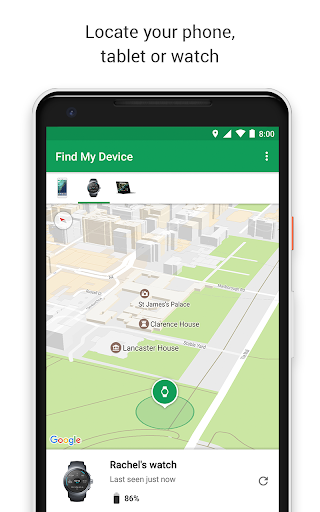
◆Androidデバイスが見つからない場合、別のAndroidデバイスまたはWebブラウザで見つけることができます。
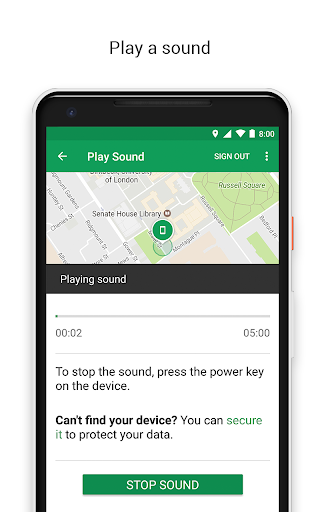
◆紛失したデバイスが近くにあるときにサウンドを再生することができます。
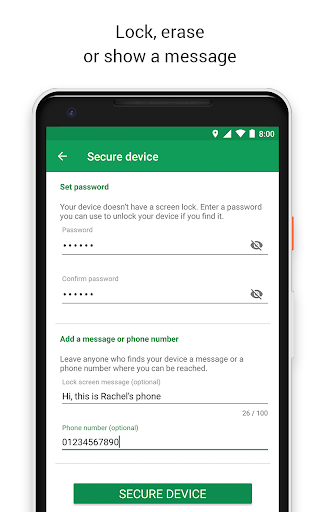
◆ロックして情報を消去し、「デバイスの紛失」モードにすることができます。
この質問は一番聞かれる質問です。そして、公式のGoogle Playストア以外からアプリをダウンロードする場合、この手続きはもっと複雑になるかもしれません。そのために、私たちは本サイトからダウンロードしたアプリのインストール方法について詳しくまとめました。このチュートリアルには詳細な操作方法はもちろん、役立つ写真も付きます。使い方は簡単で詳細なので、初心者でもすぐ操作できます。
本サイトからダウンロードされたアプリの安全性について心配するお方はたくさんいます。そして、私たちは本サイトからダウンロードされたアプリの安全性を保証できます。本サイトから提供するすべてのアプリはあなたのスマホのハードウェアやプライバシーに害を及ぼす可能性が一切ありません。ぜひ安心してください。
もちろんです。本サイトから提供するすべてのアプリは、100%無料でダウンロードできます。さらに、わざわざアカウントを作成する必要はありません。ダウンロードボタンをクリックするだけで完了です。
最近、さまざまな理由でログインできませんというメールをたくさん届きました。このような質問を答える前に、どのアカウントを参照しているかを知る必要があります。例えば、FacebookアカウントやYoutubeアカウントなど、アプリのアカウントについて話している場合、実にお手伝いことはできません。対応のカスタマーサービスに助けを求めるほうがおすすめです。
この質問は基本的に前の質問と非常に似ています。サードパーティアプリのサブスクリプションをキャンセルする場合は、カスタマーサービスにお問い合わせください。
この質問もサードパーティアプリのサブスクリプションをキャンセルする場合は、カスタマーサービスにお問い合わせください。私たちに助けを求めても、彼らに連絡する方法を提供する以外の方法もありません。 本サイトから退金を希望する場合には、我々のサービスが100%無料であることを再度指摘する必要があります。


