Greenify
-
4.3
- 無料 価格
- ツール カテゴリ
- Oasis Feng 開発者
-
名前Greenify
-
価格無料
-
カテゴリツール
-
評価4.3
-
開発者Oasis Feng
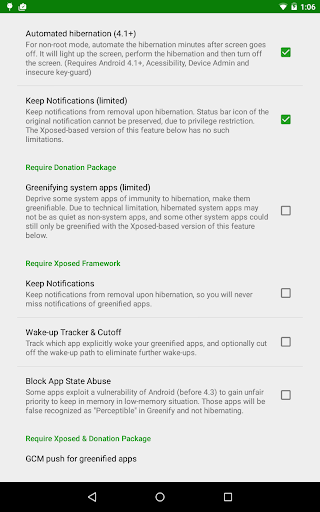
Oasis Fengがルートアプリとして設計したGreenifyは、バックグラウンド処理アプリケーションを休止状態にすることにより、デバイスのバッテリー寿命とパフォーマンスを延長することを目的としています。 GreenifyはAndroidユーザーのみが利用できるようになりました。
Greenifyは、不正な動作をしているアプリを特定し、バックグラウンドでの実行、バッテリーの消耗、デバイスの遅れを防ぐハイバネーションモードに移行することで、バッテリーの寿命を節約します。 2013年、GreenifyはLifehackerのTop 1 Utility Best Android AppsおよびAndroid AuthorityのTop 3 Best Root Appsとして受賞しました。 Greenifyでデバイスをスムーズに実行し続けてください!
非ルート化電話でGreenifyを使用する方法
Green Greenifyのインストール後、ほとんどのユーザーは、セットアッププロセスを実行して、アプリに必要なすべての適切なアクセス許可とアクセス権を付与する必要があります。
Green「Welcome to Greenify」画面が表示されたら、「Next」を押して次のステップに進みます。
「作業モード」の質問が表示されます。最初の「私のデバイスはルート化されていません」を選択します。
unlock各ロック解除でパスワードを入力する代わりに指紋ロック解除またはSmart Lockを使用する場合は、回答の前にチェックボックスをオンにします。
۩[電源ボタンがすぐにロックされない]を確認すると、セキュリティメニューに直接ジャンプします。セキュリティ設定で「電源ボタンがすぐにロックする」がチェックされていないことを確認してください。 「画面ロック」エントリの横にある小さなアイコンをタップし、「電源ボタンがすぐにロックされる」という設定をオフにします。
Green Greenifyに戻り、「Delayed auto-lock」を確認します。セキュリティ設定に戻ります。 「画面ロック」の横にあるアイコンをタップし、「自動ロック」設定が少なくとも5秒に設定されていることを確認します。
Green Greenifyに戻り、「設定」ボタンをタップして、アクセシビリティメニューを開きます。メニューで[緑化]を見つけてタップし、トグルをクリックします。ポップアップ確認ウィンドウで[OK]をクリックします。
"「冬眠中の体験」画面を読み、「次へ」をタップします。
hereここで「許可を与える」ボタンをタップして、Greenifyに他のアプリが何をしているかを見る権利を与えます。
next次のウィンドウで[緑化]をタップし、[使用アクセスを許可]をオンに切り替えます。
Finish [完了]をタップして、Greenifyの使用を開始します。
注意
自動休止状態をスムーズに機能させるには、Greenifyにバックグラウンド実行サービスが必要です。 5M未満の平均RAMフットプリント、およびほぼゼロのCPUとバッテリー消費で設計されているため、Greenifyがデバイスを遅らせることを心配する必要はありません。