
キヤノンプリントビジネス
-
4.6
- 無料 価格
- 仕事効率化 カテゴリ
- Canon Inc. 開発者
-
名前キヤノンプリントビジネス
-
価格無料
-
カテゴリ仕事効率化
-
評価4.6
-
開発者Canon Inc.
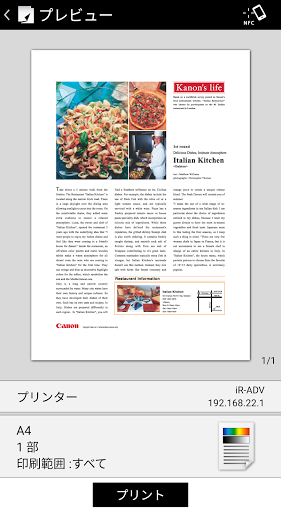
Canon PRINT Businessは、Android端末からキヤノンレーザー複合機/レーザープリンターで写真、文書を印刷したり、スキャンデータの取り込み、クラウドストレージサービスへのアップロードなどが行える、無償のアプリケーションです。
主な特徴
・スキャンデータ、画像、文書、Webページを印刷
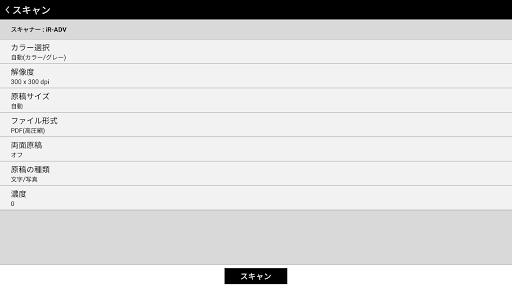
・複合機からスキャンデータを取り込み
・カメラでの画像取り込み
・ローカルストレージ/クラウドストレージ上のファイルを操作
・ネットワーク上にある複合機/プリンターの自動検出、またはIPアドレス/DNS指定による手動探索
・Bluetoothによる複合機/プリンター探索、ダイレクト接続の開始
・モバイル端末をタッチして複合機/プリンター(Bluetooth搭載機)にログイン
・QRコードによる複合機/プリンター登録
・複合機/プリンターに留め置いたデータの印刷設定を確認、印刷操作
・複合機に登録したアドレス帳のかわりにモバイル端末のアドレス帳を利用
・複合機/プリンターのリモートUIでデバイスステータスなどの詳細状況を確認
・NFCを利用したアプリの自動起動やデバイスの登録、印刷
・TalkBackに対応(一部の画面の英語、日本語のみ)
※複合機/プリンターの機種や設定、ファームウェアのバージョンによって、使用できる機能が異なります。
※Bluetoothを使用する機能は、Android 5.1以降を搭載した端末で対応しています。
対応機種
imageRUNNER ADVANCEシリーズ
Color imageRUNNERシリーズ
imageRUNNERシリーズ
imagePRESSシリーズ
LBPシリーズ
Sateraシリーズ
Laser Shotシリーズ
Business Inkjet シリーズ
※一部、対応していない機種もあります。キヤノンホームページのCanon PRINT Businessサポートページで、対応機種のご確認をお願いします。
※PIXUSシリーズ/MAXIFYシリーズ/SELPHYシリーズで印刷するには、Canon PRINT Inkjet/SELPHYをお使いください。
※imageFORMULAシリーズでスキャンするには、CaptureOnTouch Mobileをお使いください。
前提条件
・Android端末が無線LANアクセスポイントに接続されていること
・お使いの複合機と上記アクセスポイントが、有線LANまたは無線LAN接続されていること
印刷機能で設定できる項目
出力方法、部門別ID管理、出力用紙サイズ、部数、印刷範囲、給紙部、カラー選択、両面、ホチキス、2 in 1
※機種によって設定できる項目は異なります。
スキャン機能で設定できる項目
カラー/カラー選択、解像度、原稿サイズ/読取サイズ、ファイル形式、両面原稿/両面、原稿の種類、濃度、原稿のセット方法
※機種によって設定できる項目は異なります。




この質問は一番聞かれる質問です。そして、公式のGoogle Playストア以外からアプリをダウンロードする場合、この手続きはもっと複雑になるかもしれません。そのために、私たちは本サイトからダウンロードしたアプリのインストール方法について詳しくまとめました。このチュートリアルには詳細な操作方法はもちろん、役立つ写真も付きます。使い方は簡単で詳細なので、初心者でもすぐ操作できます。
本サイトからダウンロードされたアプリの安全性について心配するお方はたくさんいます。そして、私たちは本サイトからダウンロードされたアプリの安全性を保証できます。本サイトから提供するすべてのアプリはあなたのスマホのハードウェアやプライバシーに害を及ぼす可能性が一切ありません。ぜひ安心してください。
もちろんです。本サイトから提供するすべてのアプリは、100%無料でダウンロードできます。さらに、わざわざアカウントを作成する必要はありません。ダウンロードボタンをクリックするだけで完了です。
最近、さまざまな理由でログインできませんというメールをたくさん届きました。このような質問を答える前に、どのアカウントを参照しているかを知る必要があります。例えば、FacebookアカウントやYoutubeアカウントなど、アプリのアカウントについて話している場合、実にお手伝いことはできません。対応のカスタマーサービスに助けを求めるほうがおすすめです。
この質問は基本的に前の質問と非常に似ています。サードパーティアプリのサブスクリプションをキャンセルする場合は、カスタマーサービスにお問い合わせください。
この質問もサードパーティアプリのサブスクリプションをキャンセルする場合は、カスタマーサービスにお問い合わせください。私たちに助けを求めても、彼らに連絡する方法を提供する以外の方法もありません。 本サイトから退金を希望する場合には、我々のサービスが100%無料であることを再度指摘する必要があります。


