
Androidユーザー補助設定ツール
-
4.8
- 無料 価格
- ツール カテゴリ
- Google LLC 開発者
-
名前Androidユーザー補助設定ツール
-
価格無料
-
カテゴリツール
-
評価4.8
-
開発者Google LLC
Android ユーザー補助設定ツールは、音声案内やスイッチ デバイスを使って Android デバイスを利用できるよう支援するユーザー補助サービスをまとめたものです。
Android ユーザー補助設定ツールに含まれるサービス:
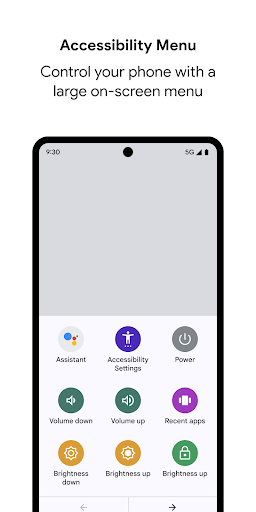
• ユーザー補助機能メニュー: 画面に表示される大きなメニューです。スマートフォンのロック、音量と明るさの調節、スクリーンショットの撮影などができます。
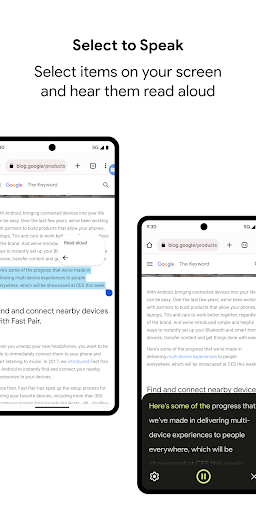
• 選択して読み上げ: 画面上の項目を選択したり、画像にカメラを向けたりすると、その説明を音声で聞くことができます。
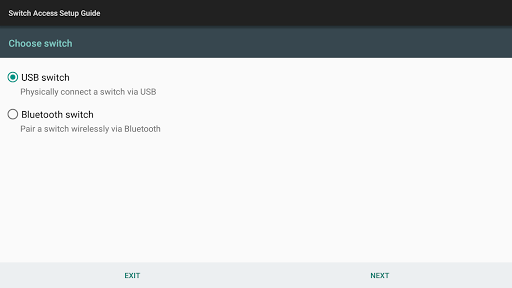
• スイッチ アクセス: タッチ スクリーンではなくスイッチやキーボードを使って Android デバイスを操作できます。
• TalkBack スクリーン リーダー: デバイスを使いながら音声、操作音によるフィードバックや、バイブ フィードバックを確認できます。
Android ユーザー補助設定ツール 8.1 の新機能
重要: この Android ユーザー補助設定ツールのアップデートには Android 6 以降が必要です。Android のバージョンの確認方法については、https://support.google.com/android/answer/7680439 をご覧ください。
バージョン 8.1 アップデート:
• ローカル コンテキスト メニューでの TalkBack の使用に関するヒントを改善しました。
• 画面の狭いデバイスに配慮して「選択して読み上げ」のデザインを改善しました。
• Android 10 搭載デバイスでダークテーマに関する「選択して読み上げ」のサポートを改善しました。
• 「タッチガイド」、「リストを自動的にスクロール」、「シェイクして連続読み上げを開始」、「拡張フォーカス」、「画面を暗くする」、「デバイスの側面をタップ」ジェスチャーの TalkBack の設定を削除しました。
• その他の修正と改善。
Android ユーザー補助設定ツールと Android のその他のユーザー補助機能について詳しくは、http://g.co/help/androidaccessibility をご覧ください。
使用を開始するには:
1. デバイスの設定アプリを開きます。
2. [ユーザー補助] を選択します。
3. [ユーザー補助機能メニュー]、[選択して読み上げ]、[スイッチ アクセス]、または [TalkBack] を選択します。
権限に関するお知らせ
• 電話: 通話の状態に合わせた読み上げを提供するうえで必要となる、電話の状態の監視を Android ユーザー補助機能で行えるようにするために必要です。
• ユーザー補助機能サービス: ユーザー補助機能サービスで必要となる、操作の監視、画面上のコンテンツの取得、入力されたテキストの認識をこのアプリで行えるようにするために必要です。






この質問は一番聞かれる質問です。そして、公式のGoogle Playストア以外からアプリをダウンロードする場合、この手続きはもっと複雑になるかもしれません。そのために、私たちは本サイトからダウンロードしたアプリのインストール方法について詳しくまとめました。このチュートリアルには詳細な操作方法はもちろん、役立つ写真も付きます。使い方は簡単で詳細なので、初心者でもすぐ操作できます。
本サイトからダウンロードされたアプリの安全性について心配するお方はたくさんいます。そして、私たちは本サイトからダウンロードされたアプリの安全性を保証できます。本サイトから提供するすべてのアプリはあなたのスマホのハードウェアやプライバシーに害を及ぼす可能性が一切ありません。ぜひ安心してください。
もちろんです。本サイトから提供するすべてのアプリは、100%無料でダウンロードできます。さらに、わざわざアカウントを作成する必要はありません。ダウンロードボタンをクリックするだけで完了です。
最近、さまざまな理由でログインできませんというメールをたくさん届きました。このような質問を答える前に、どのアカウントを参照しているかを知る必要があります。例えば、FacebookアカウントやYoutubeアカウントなど、アプリのアカウントについて話している場合、実にお手伝いことはできません。対応のカスタマーサービスに助けを求めるほうがおすすめです。
この質問は基本的に前の質問と非常に似ています。サードパーティアプリのサブスクリプションをキャンセルする場合は、カスタマーサービスにお問い合わせください。
この質問もサードパーティアプリのサブスクリプションをキャンセルする場合は、カスタマーサービスにお問い合わせください。私たちに助けを求めても、彼らに連絡する方法を提供する以外の方法もありません。 本サイトから退金を希望する場合には、我々のサービスが100%無料であることを再度指摘する必要があります。


